Cómo crear un usuario y asignarle un rol
Configura el acceso de una persona, define qué funciones podrá utilizar y selecciona la sucursal donde comenzará a operar.
Abre el módulo Usuarios
En el menú principal, abre Administración y selecciona Usuarios. Necesitas un rol con permiso para administrar usuarios.
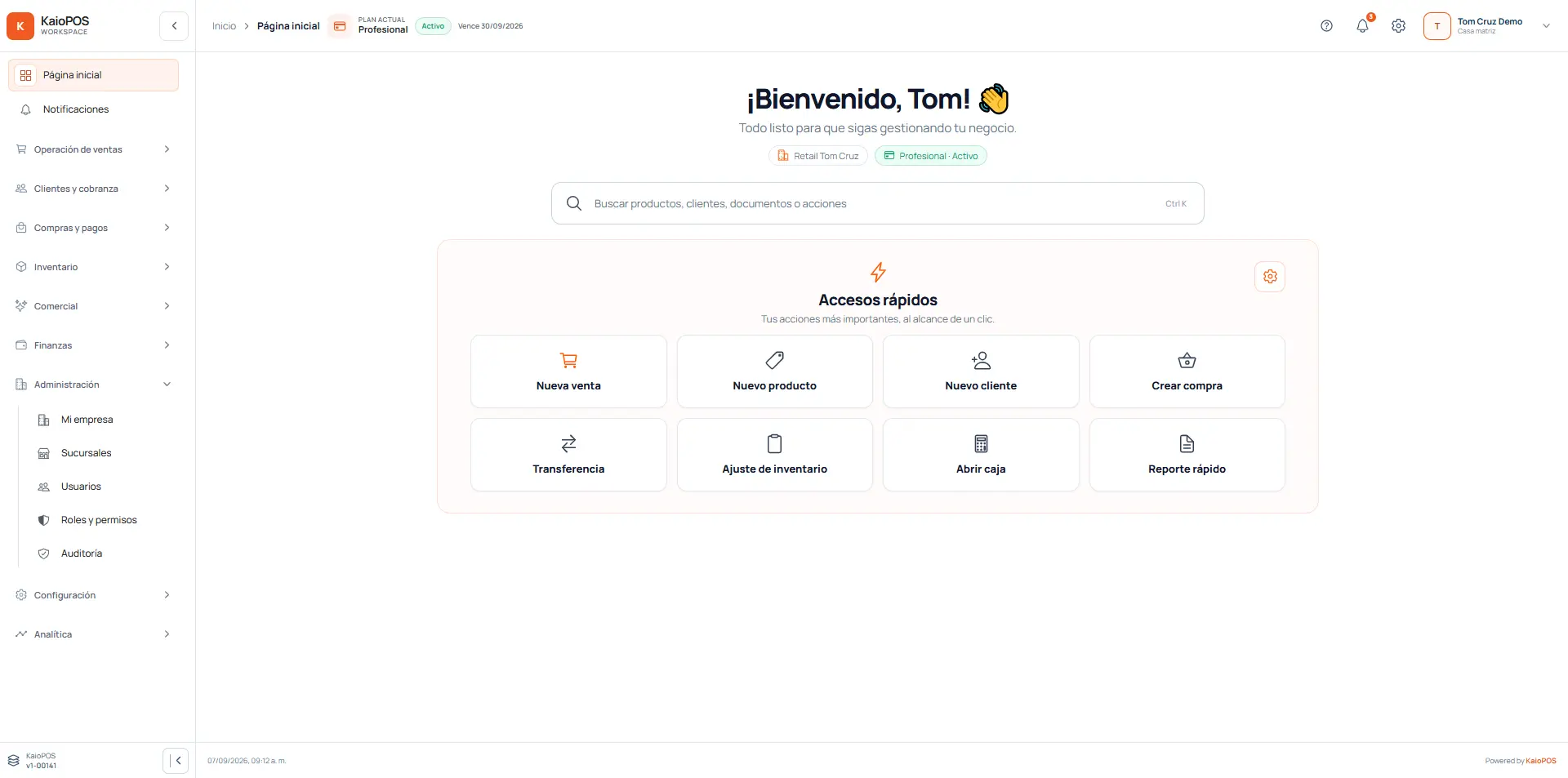 En computadora
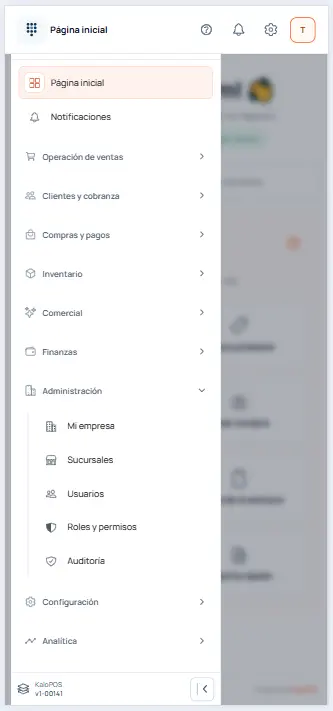 En teléfono
Selecciona “Nuevo usuario”
En la lista de usuarios, presiona Nuevo usuario. Desde esta pantalla también puedes buscar y revisar los usuarios que ya existen.
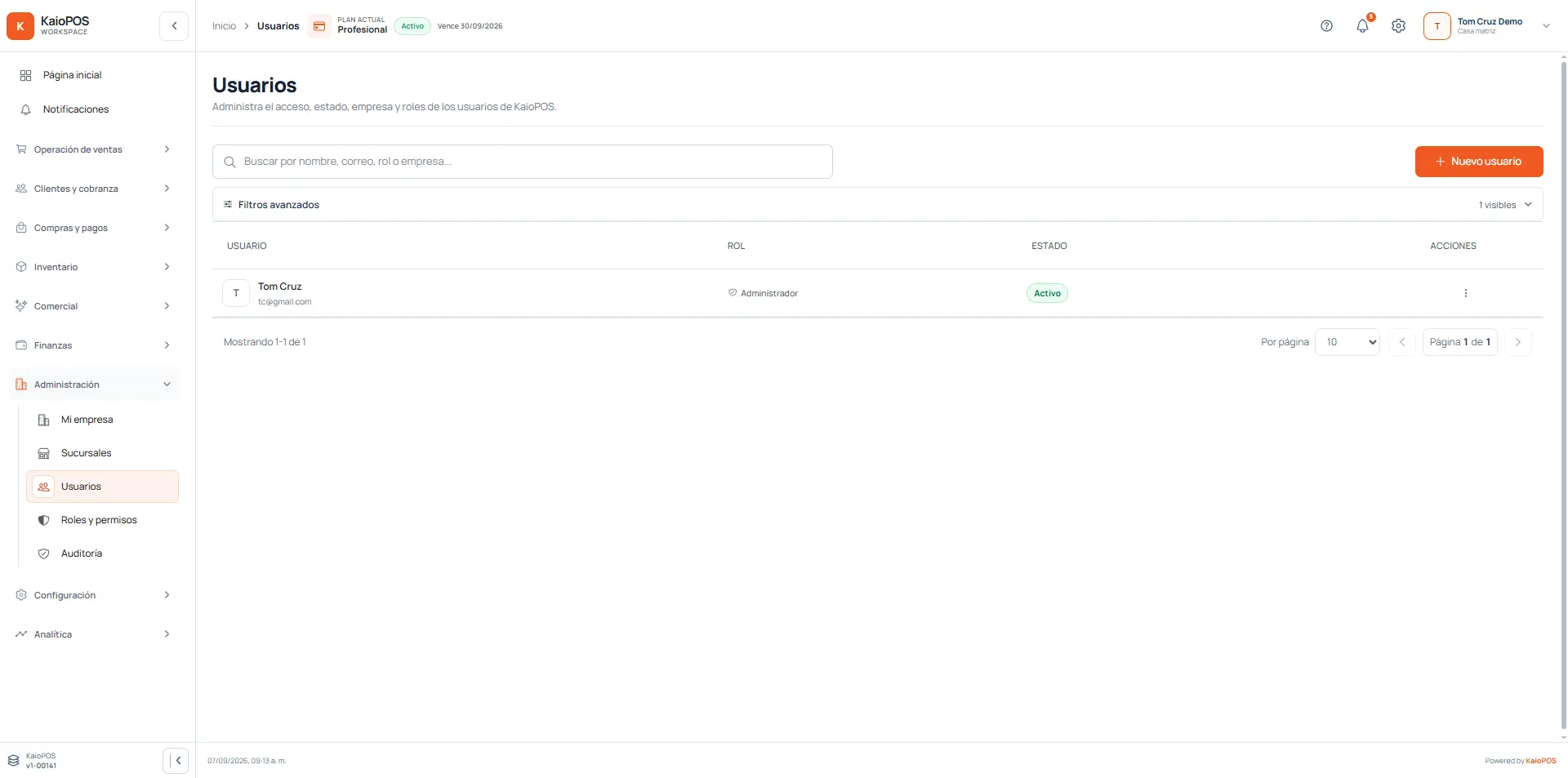 En computadora
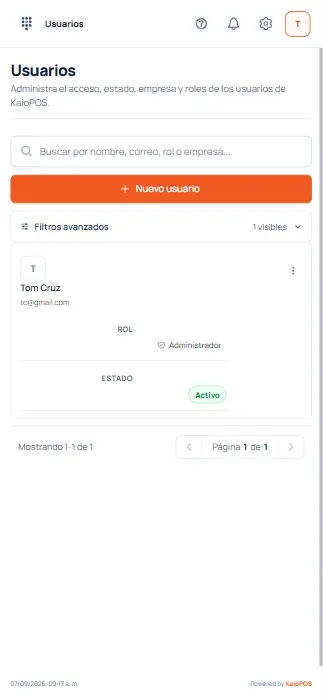 En teléfono
Completa los datos principales
Escribe el nombre completo y el correo electrónico. El correo será el usuario con el que la persona iniciará sesión.
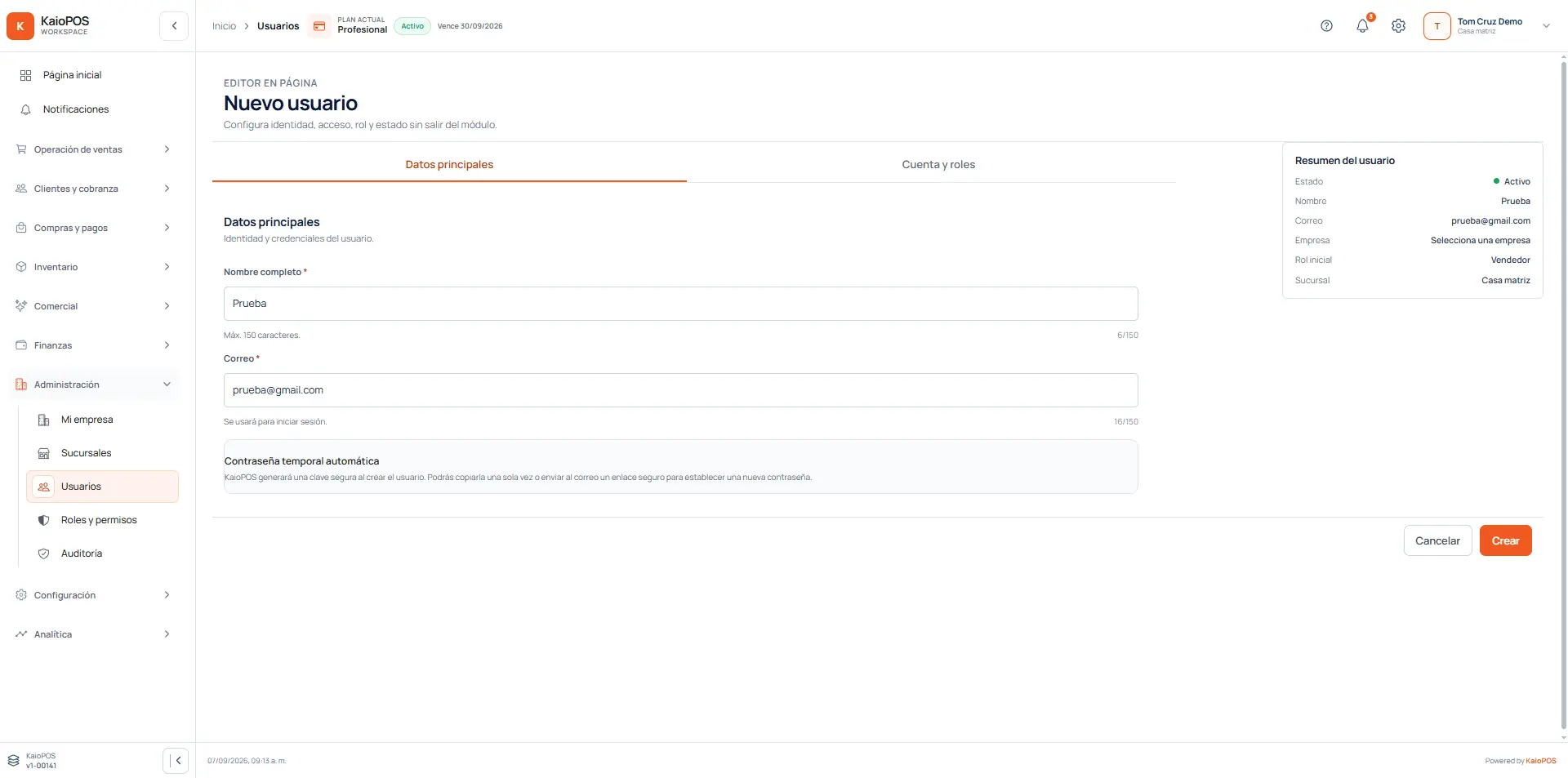 En computadora
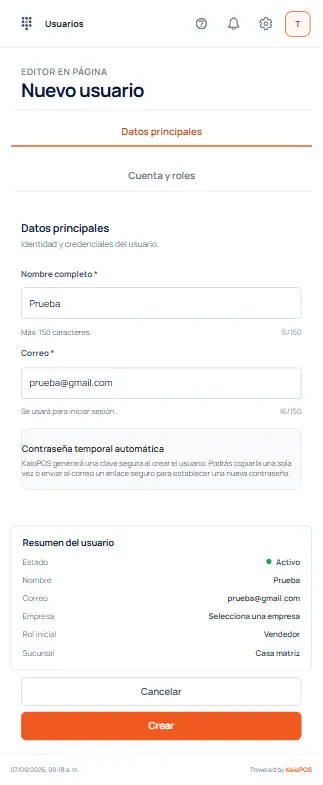 En teléfono
Asigna la empresa, el rol y la sucursal
Abre Cuenta y roles, selecciona la empresa, el rol principal y la sucursal inicial. Estos datos determinan qué puede hacer el usuario y dónde podrá operar.
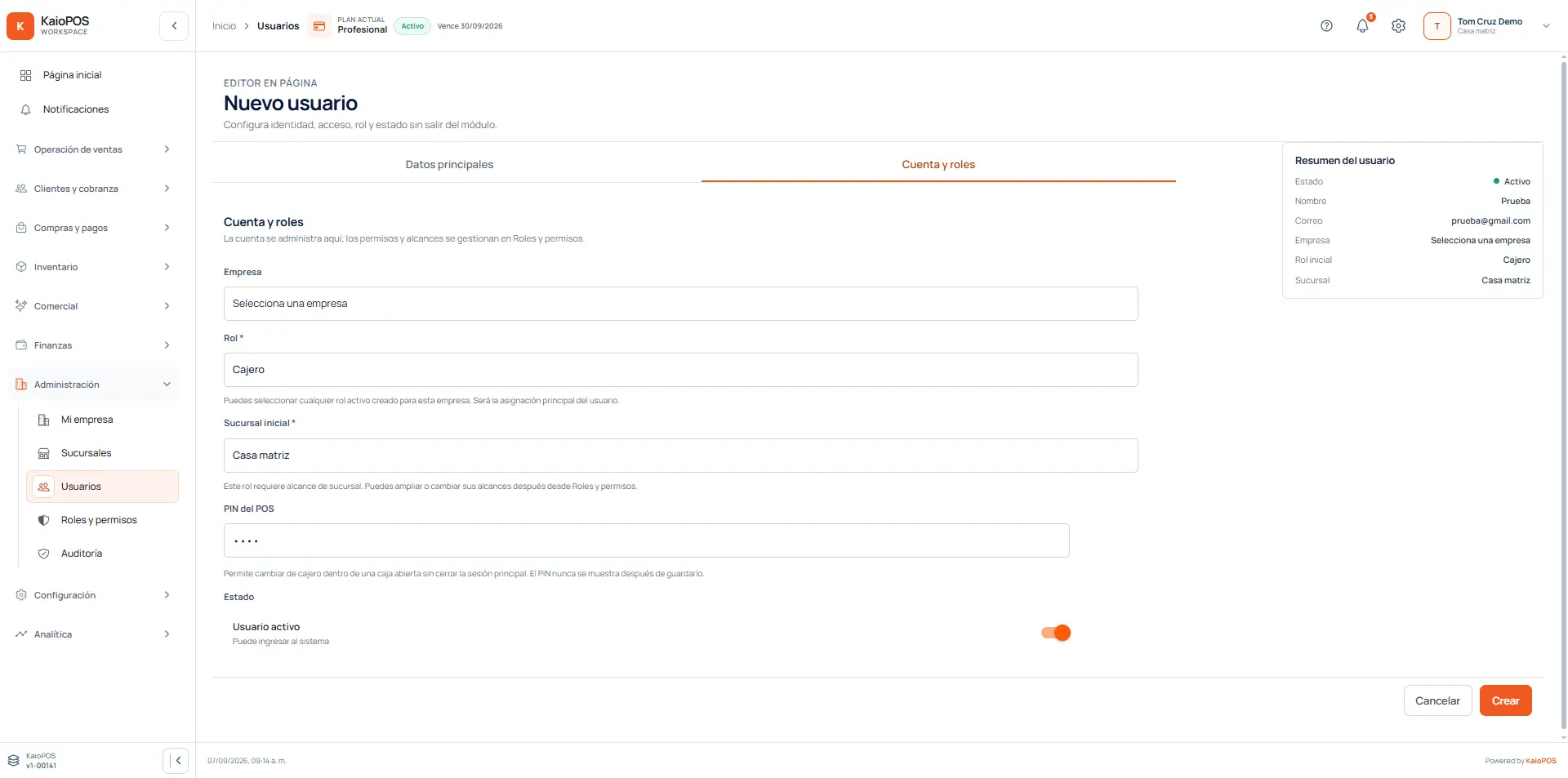 En computadora
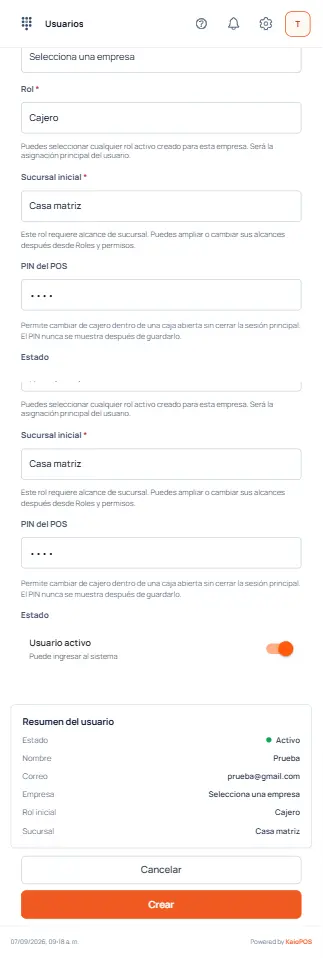 En teléfono
Crea el usuario y entrega su acceso
Revisa el resumen y presiona Crear. KaioPOS mostrará la contraseña temporal una sola vez: cópiala y entrégala al usuario por un medio seguro.
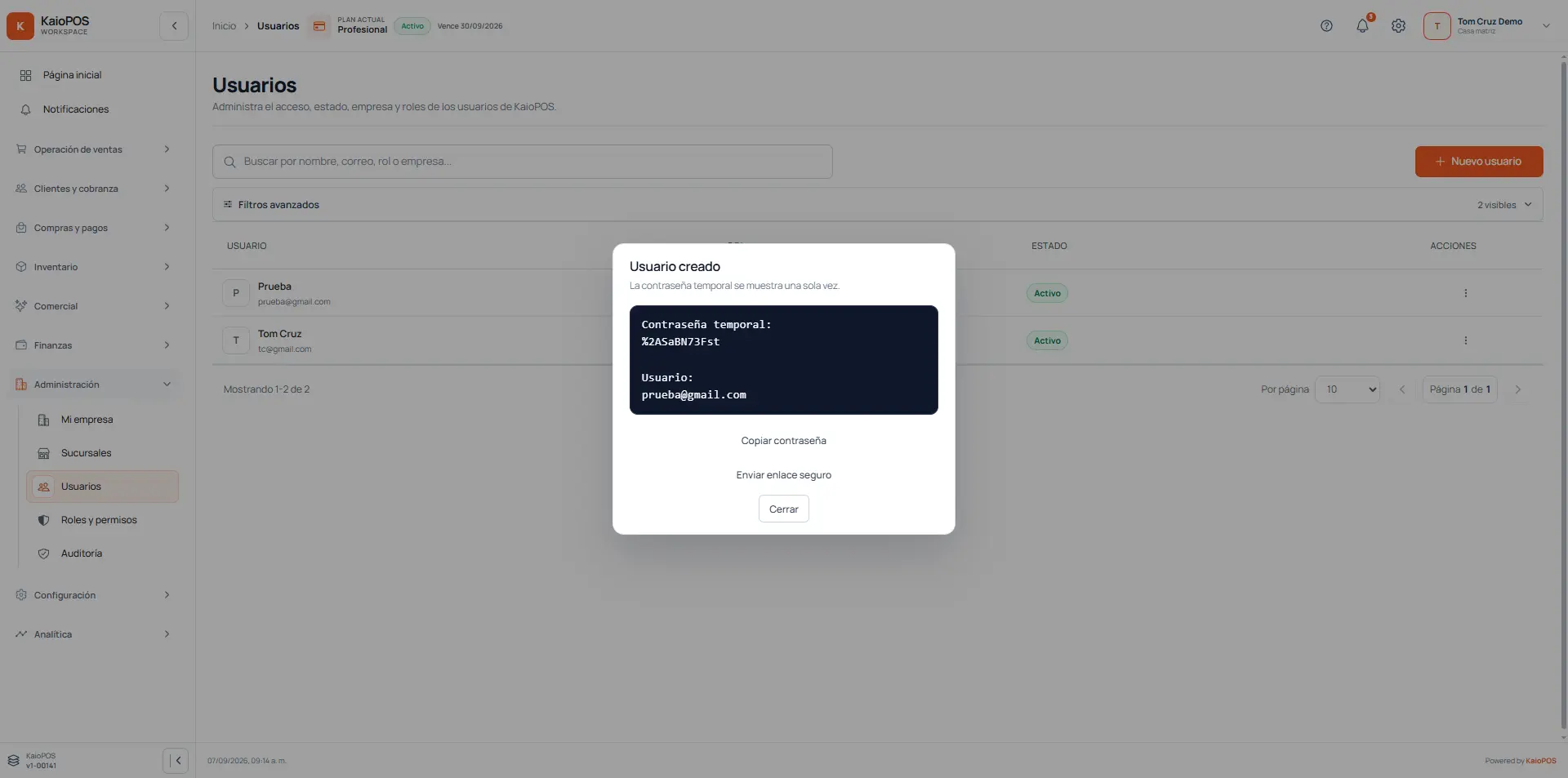 En computadora
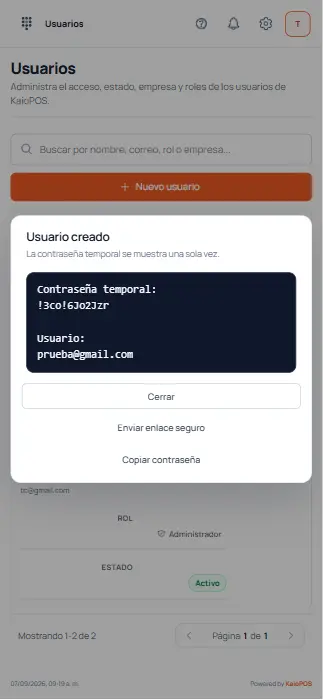 En teléfono